
En octobre 2025 la suite de logiciels Affinity a bénéficié d’une refonte complète. Là où il y avait trois applications pour faire du dessin vectoriel (Affinity Designer), traiter des photos (Affinity Photo) et faire de la mise en page (Affinity Publisher), il n’y en a plus désormais qu’une seule fusionnant les fonctionnalités des précédentes, simplement nommée Affinity.
Autre nouveauté non négligeable et bienvenue, Affinity est gratuit pour tous les utilisateurs, sans limitation de durée. On peut sans débourser un centime retrouver toutes les fonctions présentes dans la version précédente, agrémentées de quelques améliorations et nouveautés.
Cette nouvelle version permet aussi de profiter des outils d’IA proposés par Canva, le propriétaire d’Affinity. On peut ainsi faire appel au remplissage génératif, à l’extension générative, aux sélections intelligentes, au flou de portrait ou à la colorisation d’images. Cependant, les sociétés éditant des logiciels doivent gagner de l’argent pour vivre et développer leurs produits, Canva ne s’inscrivant pas dans le monde du logiciel libre, il faut, pour profiter des outils d’IA, souscrire à un compte Premium (à partir de 110 € par an actuellement).
Les utilisateurs habitués aux versions précédentes d’Affinity Photo risquent de se trouver un peu déboussolés devant la nouvelle interface du logiciel. Cet article décrit le nouvel environnement de travail d’Affinity pour que les utilisateurs anciens retrouvent leurs repères, et que les nouveaux découvrent l’application.
Au lancement du logiciel, Affinity présente un espace offrant le choix entre quelques modèles prédéfinis de documents et une série de vidéos de formation. Trois boutons en haut à droite permettent de revenir à l’accueil, d’ouvrir un fichier pré-existant ou de créer un nouveau document en choisissant parmi un plus vaste échantillon de modèles de créations.
Une fois un document ouvert ou créé on arrive sur l’espace de travail.
Nota : toutes les illustrations et les fonctionnements décrits concernent la version Windows d’Affinity.
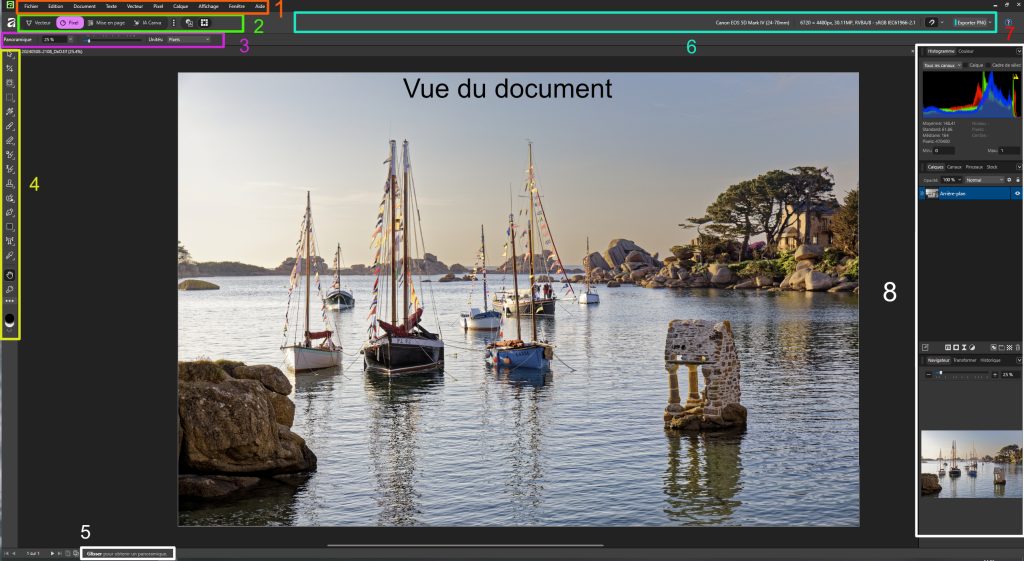
Cliquer sur les images pour les agrandir
Vue du document
Active par défaut, elle affiche la page sur laquelle on travaille. En haut à gauche on trouve le nom du document en cours (le chemin complet est visible en passant le pointeur de la souris) et le % de zoom de l’affichage.
1 La barre de menus

On y trouve les commandes traditionnelles comme Fichier, Edition, Aide et des items spécifiques aux actions réalisables par Affinity.
La barre d’outils “Studios”

Les Studios correspondent à des espaces de travail différenciés, disposant d’outils et de fonctions appropriés aux tâches à effectuer.

Studio Vecteur : dédié au dessin vectoriel.

Studio Pixel : outil de retouche photo non destructif et de développement raw. C’est ce Studio qui sera décrit plus en détail dans les lignes suivantes.
Studio Mise en page : comme son nom l’indique est consacré à la mise en page de documents destinés à être publiés.
Studio IA Canva : permet d’accéder aux outils d’IA générative de Canva. Ils sont disponibles uniquement pour les titulaires d’un compte Premium.
Les 3 points verticaux donnent accès au Gestionnaire de Studios pour les modifier ou créer des Studios personnalisés.
Les deux boutons permettent de choisir entre les modes d’affichage vectoriel et pixels.
Pour activer toutes les fonctions de l’application charger un fichier image (pas un raw) au moyen du menu Fichier > Ouvrir
3 La barre d’outils contextuelle

La barre d’outils contextuelle contient les commandes et options spécifiques à l’outil actif. Ici l’outil Pinceau.
4 La sous-fenêtre Outils

La sous-fenêtre Outils contient tous les outils dont on peut avoir besoin au cours de son projet. Les outils proposés dans la sous-fenêtre changent en fonction du Studio dans lequel on travaille.
La sous-fenêtre Outils peut être personnalisée en cliquant sur les 3 points en avant-dernière position ou par le menu Affichage → Personnaliser la barre d’outils…
Le nombre de colonnes peut varier de 1 à 8 et les outils affichés choisis selon ses habitudes de travail.
La présentation des différents outils fera l’objet d’un article à part.
5 La barre d’état

La barre d’état située en bas de la vue du document actif fournit des informations utiles, telles que des astuces et des raccourcis pour l’outil ou l’opération en cours.
6 La barre d’outils

La barre d’outils héberge les commandes et fonctions les plus couramment utilisées pour le Studio actif. Telle que présentée ci-dessus elle est dans sa configuration par défaut, et présente les détails du document, la gestion du magnétisme et le bouton Exporter vers. Elle est totalement paramétrable par l’intermédiaire du menu Affichage > Personnaliser la barre d’outils.
7 Le bouton d’aide

Il permet d’appeler la sous-fenêtre fournissant de l’aide sur le fonctionnement du logiciel.
8 Les sous-fenêtres de droite
Elles montrent les paramètres du projet et de l’outil actif dans des onglets.